Lỗi người dùng định nghĩa và trợ giúp bằng hình trên teach pendant NACHI: để người vận hành tự xử lý sự cố
0 lượt xem
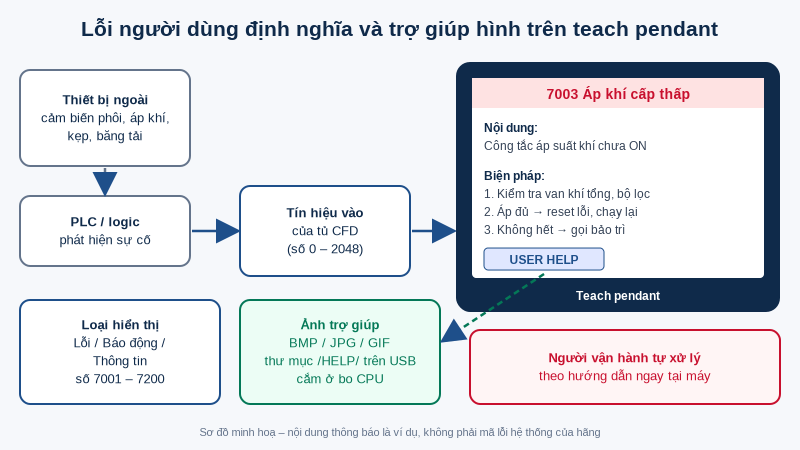
Lỗi người dùng định nghĩa và trợ giúp bằng hình trên teach pendant NACHI là hai chức năng ít người dùng tới nhưng giúp giảm rất nhiều cuộc gọi bảo trì lúc nửa đêm. Thay vì robot đứng im và đèn tháp nháy đỏ, người vận hành thấy ngay trên màn hình: chuyện gì xảy ra, vì sao, phải làm gì – kèm ảnh chụp chỉ đúng chỗ cần kiểm tra. Bài này hướng dẫn kỹ thuật viên nhà máy cài đặt hai chức năng đó trên tủ CFD, cách viết thông báo cho dễ hiểu, cùng các cài đặt đi kèm: gán phím mềm, phím CLAMP/ARC để đóng mở tay kẹp bằng tay và cài loại ứng dụng cho robot.
Cài lỗi người dùng định nghĩa và trợ giúp bằng hình trên teach pendant NACHI tủ CFD: thông báo kèm biện pháp, ảnh hướng dẫn, phím CLAMP/ARC, loại ứng dụng.
Vì sao nên đưa hướng dẫn xử lý sự cố lên teach pendant
Trong một cell robot gắp phôi, phần lớn lần dừng máy không do robot hỏng mà do thiết bị xung quanh: áp khí tụt, cảm biến có phôi không bật, tay kẹp đóng không đủ hành trình, băng tải đầy. Các tín hiệu đó thường chỉ nằm trong PLC; người vận hành chỉ thấy robot đứng chờ và phải gọi bảo trì. Nếu đưa đúng các tình huống ấy thành thông báo trên teach pendant kèm cách xử lý, người đứng máy tự giải quyết được phần lớn lần dừng đơn giản.
Tủ CFD có sẵn công cụ cho việc này mà không cần lập trình thêm: lỗi người dùng định nghĩa hiển thị cửa sổ thông báo khi một tín hiệu vào bật, trợ giúp người dùng hiển thị ảnh do mình tự làm. Bảng dưới tóm tắt các chức năng đề cập trong bài.
| Chức năng | Dùng để | Quyền cần có |
|---|---|---|
| Lỗi người dùng định nghĩa | Hiện thông báo, nguyên nhân, biện pháp khi tín hiệu vào bật | Theo menu Tiện ích dịch vụ |
| Trợ giúp người dùng | Hiện ảnh hướng dẫn tự làm (tối đa 100 ảnh) | SPECIALIST để đăng ký ảnh |
| Phím mềm (phím f) | Gắn chức năng hay dùng, ví dụ mở ảnh trợ giúp | EXPERT để sao chép giữa các tủ |
| Phím CLAMP/ARC | Bật/tắt bằng tay 1–2 tín hiệu ra, ví dụ đóng mở kẹp | EXPERT |
| Loại ứng dụng | Bật hàm và bố trí phím mềm theo ứng dụng robot | EXPERT |
Cài đặt lỗi người dùng định nghĩa trên teach pendant NACHI
Lỗi người dùng được cài trong menu Tiện ích dịch vụ > Chẩn đoán robot > Lỗi người dùng. Màn hình cho phép sửa một lỗi, sao chép nội dung sang số lỗi khác (tiện khi có nhiều lỗi na ná nhau) hoặc xóa về trống. Sau khi lưu, mỗi khi tín hiệu vào đã chọn bật lên, cửa sổ lỗi hiện ra trên teach pendant. Các mục cần điền:

| Mục | Ý nghĩa | Ghi chú khi điền |
|---|---|---|
| Số lỗi | 7001 đến 7200 | Phần mềm cũ hơn FDV03.21 chỉ có 7001–7099 |
| Tín hiệu vào | Tín hiệu kích hoạt hiển thị (0–2048) | Dành riêng tín hiệu cho từng lỗi, do PLC hoặc cảm biến bật |
| Loại lỗi | Lỗi, Báo động hoặc Thông tin | Chọn mức theo hậu quả; chi tiết từng mức tra tài liệu tủ |
| Cách xóa hiển thị | Chỉ với loại Thông tin: xóa khi reset lỗi, hoặc khi tín hiệu tắt | Có từ phần mềm FDV03.21 |
| Thông báo | Dòng tiêu đề ngắn của lỗi | Nói đúng hiện tượng, dưới một dòng |
| Nội dung | Mô tả nguyên nhân | Ghi thiết bị, vị trí cụ thể |
| Biện pháp | Việc người vận hành cần làm | Liệt kê theo thứ tự, có điểm dừng gọi bảo trì |
Lưu ý kỹ thuật: Hai cách xóa hiển thị của loại Thông tin khác nhau rõ rệt. Kiểu "reset lỗi": thông báo chỉ tắt khi người vận hành reset, bật motor, khởi động chương trình hoặc thao tác teach pendant – tín hiệu tắt cũng không làm thông báo mất. Kiểu "tắt tín hiệu": thông báo chỉ mất khi tín hiệu vào tắt, các thao tác kia không xóa được.
Viết thông báo lỗi sao cho người vận hành làm theo được
Cài đặt thì nhanh, cái khó là nội dung. Một vài nguyên tắc rút ra từ thực tế xưởng:
- Mỗi lỗi một tình huống: "Áp khí cấp thấp" và "Kẹp không đóng" là hai lỗi riêng, không gộp thành "Lỗi tay kẹp" chung chung.
- Biện pháp đánh số, việc dễ trước: kiểm tra van khí tổng, kiểm tra cảm biến bị bẩn, rồi mới đến "gọi bảo trì". Ghi rõ điểm dừng – việc gì người vận hành không được tự làm.
- Không đưa an toàn vào lỗi người dùng: cửa hàng rào, nút dừng khẩn phải đi qua mạch an toàn phần cứng của tủ; lỗi người dùng chỉ là lớp thông báo bổ sung. Xem bài an toàn khi làm việc với robot NACHI.
- Ngôn ngữ: kiểm tra màn hình nhập ký tự của tủ hỗ trợ những ký tự nào; nếu không gõ được tiếng Việt có dấu, dùng tiếng Việt không dấu ngắn gọn hoặc tiếng Anh đơn giản mà cả ca đều hiểu.
- Phía PLC: mỗi lỗi một tín hiệu riêng, có thời gian trễ lọc nhiễu cho cảm biến hay chập chờn; nên có một danh sách số lỗi – tín hiệu – nội dung lưu cùng hồ sơ cell. Cách nối và ánh xạ I/O xem bài kết nối robot NACHI với PLC.
Ví dụ ba lỗi cho cell gắp phôi
7001 "Không có phôi ở băng tải vào" – loại Thông tin, xóa khi tín hiệu tắt, để tự mất khi phôi tới. 7002 "Kẹp đóng không tới" – loại Lỗi, biện pháp: kiểm tra phôi lệch, cảm biến kẹp, tốc độ đóng. 7003 "Áp khí cấp thấp" – loại Lỗi, biện pháp: kiểm tra van tổng, bộ lọc, đồng hồ áp; áp đủ mới reset và chạy lại.
Trợ giúp bằng hình: đưa ảnh hướng dẫn lên teach pendant NACHI
Chức năng trợ giúp người dùng hiển thị ảnh do nhà máy tự làm ngay trên teach pendant, tối đa 100 ảnh. Ý tưởng nội dung: trình tự khởi động chương trình đầu ca, các lưu ý an toàn của cell, quy trình xử lý từng lỗi người dùng, danh sách phụ tùng dự phòng, vị trí chốt về gốc của từng trục khi hiệu chỉnh encoder, số điện thoại bảo trì.
Yêu cầu file: định dạng BMP, JPEG hoặc GIF; tối đa 1280×1024 điểm ảnh, màu 24 bit trở xuống. Màn hình teach pendant có độ phân giải 640×480, ảnh khác cỡ sẽ bị co giãn, chữ nhỏ trong ảnh lớn rất khó đọc – vì vậy nên làm đúng 640×480, chữ to, ít chữ. Hai file trùng tên khác đuôi (ví dụ .jpg và .bmp) không đăng ký cùng lúc được.
Ảnh phải nằm trong thư mục /HELP/ của USB cắm ở cổng USB trên bo CPU của tủ, và phải để USB nguyên ở đó: đăng ký xong mà rút USB thì màn hình trợ giúp không mở được. Nên dùng một USB riêng, dán nhãn, cố định chắc trong tủ.
Đăng ký ảnh và gán phím mềm
Đổi quyền lên SPECIALIST bằng phím tắt R314, vào menu Hằng số > Trợ giúp người dùng, chọn số đăng ký rồi chọn file ảnh trong USB. Để mở ảnh, gán phím mềm "USER HELP" (mã 2520) cho một phím f ở chế độ teach, playback hoặc cả hai. Danh sách đăng ký được lưu trong file văn bản USERHELP.con ở thư mục WORK; có thể sửa trực tiếp file này (tên ảnh không cần đuôi, dấu nháy kép phải là ký tự nửa cỡ) khi cần cài cùng nội dung cho nhiều tủ.
Xử lý khi ảnh trợ giúp không hiện
Hai thông báo hay gặp khi dùng chức năng trợ giúp người dùng và cách xử lý:
| Thông báo | Nguyên nhân | Cách xử lý |
|---|---|---|
| File trợ giúp không tồn tại hoặc không hỗ trợ | USB bị rút, thiếu thư mục HELP, file bị xóa hoặc đổi tên | Cắm lại USB, kiểm tra thư mục /HELP/ và tên file |
| File trợ giúp không tồn tại hoặc không hỗ trợ | Nhấn chọn ở số đăng ký còn trống | Đăng ký ảnh cho số đó trước |
| File trợ giúp không tồn tại hoặc không hỗ trợ | Sai định dạng hoặc file hỏng | Lưu lại bằng BMP/JPG/GIF chuẩn, kiểm tra trên máy tính |
| Ghi file hằng số lỗi / file cấu hình bị bảo vệ | File USERHELP.con đang bật bảo vệ | Tắt bảo vệ ở Tiện ích dịch vụ > Quản lý file > Bảo vệ file, cài xong bật lại |
Phím CLAMP/ARC: đóng mở tay kẹp bằng tay khi dạy điểm
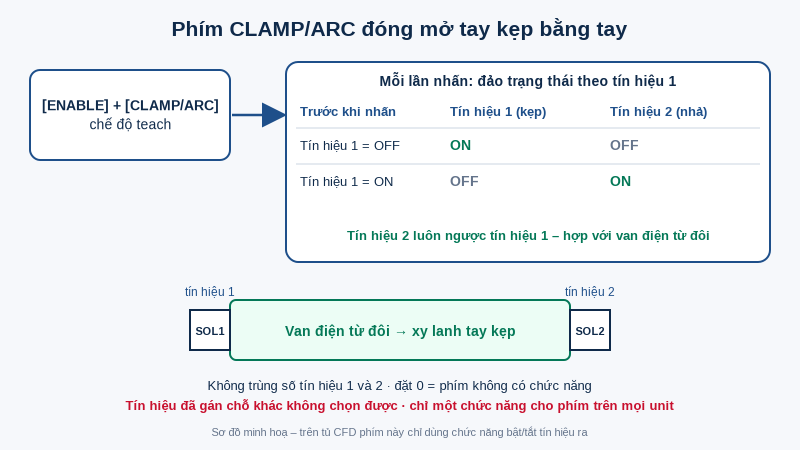
Phím cứng CLAMP/ARC trên teach pendant có thể gán để bật/tắt bằng tay một hoặc hai tín hiệu ra – rất tiện khi dạy điểm gắp phôi, vì không phải vào màn hình I/O mỗi lần đóng mở kẹp. Trên tủ CFD, đây là chức năng duy nhất dùng được cho phím này. Cài trong menu Hằng số > Phím f > Cách dùng phím kẹp, quyền EXPERT.
Gán hai tín hiệu cho van điện từ đôi: mỗi lần nhấn ENABLE + CLAMP/ARC, tín hiệu 1 đảo trạng thái và tín hiệu 2 luôn ngược tín hiệu 1. Van đơn thì chỉ gán tín hiệu 1. Nếu gán tín hiệu nhiều bit, nhấn phím sẽ hiện ô nhập số thập phân để xuất giá trị. Chỉ nhấn CLAMP/ARC mà không giữ ENABLE thì không có tác dụng. Quy tắc: hai tín hiệu không được trùng số, tín hiệu đã gán cho việc khác không chọn được, đặt 0 là bỏ chức năng, và vì lý do an toàn phím chỉ có một chức năng chung cho mọi UNIT.
Với Compact TP (teach pendant nhỏ), chức năng tương tự nằm ở phím F1: gán 1–2 tín hiệu ra trong menu cài đặt phím F, dùng được ở chế độ teach và playback chạy từng bước. Phần đi khí, van điện từ trong cánh tay MZ07 xem bài đi khí nén và tay kẹp robot NACHI MZ07.
Loại ứng dụng, phím mềm và phím tắt R
Loại ứng dụng cài trong Hằng số > Định dạng & cấu hình > Ứng dụng, quyền EXPERT. Mỗi UNIT đặt được hai loại (Ứng dụng 1 và 2) trong các lựa chọn: Tiêu chuẩn, Gắp đặt (handling), Hàn hồ quang (cần để dùng chức năng dao động mỏ hàn), Phun keo và Xếp pallet. Tủ CFD về cơ bản có sẵn mọi chức năng phần mềm, nhưng một số hàm và menu chỉ hiện khi đặt đúng loại – ví dụ hàm xếp pallet FN249 PALLET3. Khi không tìm thấy một hàm trong tài liệu, việc đầu tiên là kiểm tra loại ứng dụng.
Cảnh báo quan trọng: loại ứng dụng chỉ nên cài một lần trước khi dùng robot lần đầu (thường hãng đã cài khi xuất xưởng). Đổi sau này có thể khởi tạo lại nhiều cài đặt; mục định dạng tín hiệu sẽ khởi tạo lại tín hiệu vào/ra theo ứng dụng – trên một cell đang chạy, việc này có thể xóa ánh xạ I/O với PLC. Mục chỉnh (tuning) luôn để Tiêu chuẩn.
Bố trí phím mềm (phím f) được hãng xếp sẵn theo ứng dụng nhưng có thể đổi. Nếu có nhiều tủ cùng cấu hình, xuất file cài đặt phím mềm (dạng AC**TPKEY.CON) ra USB rồi nhập vào tủ kia, quyền EXPERT. Phím tắt R giúp vào nhanh một chức năng bằng mã số, ví dụ R314 đổi cấp quyền người vận hành (BEGINNER, USER, EXPERT, SPECIALIST). Phím HELP trên teach pendant hiện giải thích chức năng đang chọn. Viết và sửa chương trình xem bài lập trình robot NACHI cơ bản.
Triển khai tại xưởng và hỗ trợ từ Vietnam Tomita
Trình tự gợi ý: liệt kê 10 lần dừng máy hay gặp nhất của cell trong ba tháng gần đây; với mỗi lần dừng, xác định tín hiệu PLC phát hiện được và viết thông báo, nội dung, biện pháp; làm ảnh 640×480 cho những lỗi cần chỉ vị trí; cài lỗi người dùng, đăng ký ảnh, gán phím mềm; cho người vận hành từng ca thử bằng cách mô phỏng tín hiệu. Cuối cùng sao lưu dữ liệu tủ CFD và lưu kèm USB ảnh trợ giúp. Khi lỗi là lỗi hệ thống của robot chứ không phải lỗi người dùng, tham khảo bài sửa lỗi robot NACHI.
Vietnam Tomita là đại lý robot NACHI tại Việt Nam, cung cấp teach pendant, cáp nối dài, bo mạch tủ CFD chính hãng và dịch vụ kỹ thuật: cài lỗi người dùng, ảnh trợ giúp, phím kẹp theo cell thực tế, đào tạo người vận hành. Cần hỗ trợ, vui lòng liên hệ Vietnam Tomita.
Câu hỏi thường gặp
Làm sao hiện thông báo lỗi riêng trên teach pendant NACHI?
Dùng chức năng lỗi người dùng định nghĩa: chọn số lỗi 7001–7200, gán một tín hiệu vào, chọn loại lỗi và nhập thông báo, nội dung, biện pháp. Khi tín hiệu vào bật, cửa sổ lỗi hiện trên teach pendant.
Lỗi người dùng NACHI có dừng robot không?
Tùy loại chọn: Lỗi, Báo động hay Thông tin. Loại Thông tin dùng để nhắc việc; Lỗi và Báo động là mức nghiêm trọng hơn. Tác động cụ thể của từng loại tra trong tài liệu chức năng điều khiển của tủ CFD.
Teach pendant NACHI hiển thị ảnh được không?
Được, bằng chức năng trợ giúp người dùng: tối đa 100 ảnh BMP, JPG hoặc GIF, khuyến nghị cỡ 640×480, để trong thư mục HELP của USB cắm ở bo CPU, mở bằng phím mềm USER HELP (mã 2520).
Vì sao ảnh trợ giúp báo không tồn tại dù đã đăng ký?
Thường do USB đã bị rút khỏi bo CPU, thiếu thư mục HELP, file bị đổi tên hoặc sai định dạng. Ảnh phải nằm nguyên trong USB sau khi đăng ký.
Phím CLAMP trên teach pendant NACHI dùng để làm gì?
Trên tủ CFD, phím CLAMP/ARC dùng để bật/tắt bằng tay 1–2 tín hiệu ra khi nhấn cùng ENABLE, thường để đóng mở tay kẹp lúc dạy điểm. Với van đôi, tín hiệu 2 luôn ngược tín hiệu 1.
Không thấy hàm xếp pallet trên robot NACHI thì làm sao?
Kiểm tra loại ứng dụng của UNIT trong Định dạng & cấu hình > Ứng dụng. Một số hàm như FN249 PALLET3 chỉ hiện khi đặt loại Xếp pallet. Đổi loại ứng dụng trên robot đang chạy có thể khởi tạo lại cài đặt, nên sao lưu trước.