FANUC Ladder III (LADDER-III): kết nối CNC, sao lưu và sửa ladder có kiểm soát
0 lượt xem
Trả lời nhanh: fanuc ladder iii (tên chính thức LADDER-III) là phần mềm PC chuẩn để tạo, sửa, theo dõi và sao lưu chương trình ladder PMC của CNC FANUC. Bạn kết nối PC với CNC (theo trang FANUC là qua Ethernet), tải ladder lên PC để sao lưu hoặc xem tín hiệu, sửa trên PC rồi nạp lại, và cuối cùng ghi vào Flash-ROM để thay đổi không mất khi tắt nguồn. Bài này đi theo thứ tự công việc ngoài xưởng: kết nối, sao lưu, so sánh hai bản, sửa online hay offline, sửa ngay trên màn hình CNC khi chưa có PC, và một quy trình kiểm soát thay đổi để không “sửa xong mà không ai nhớ đã sửa gì”.
FANUC Ladder III cho bảo trì: kết nối CNC qua Ethernet, sao lưu ladder, so sánh hai bản, sửa online/offline, ghi Flash-ROM và quy trình kiểm soát thay đổi.
FANUC Ladder III dùng để làm gì
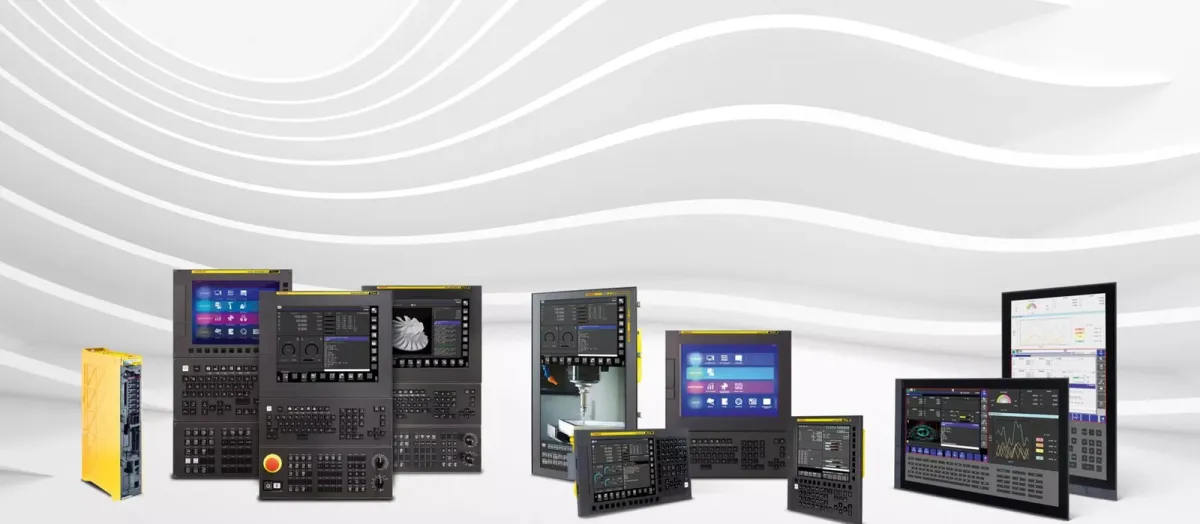
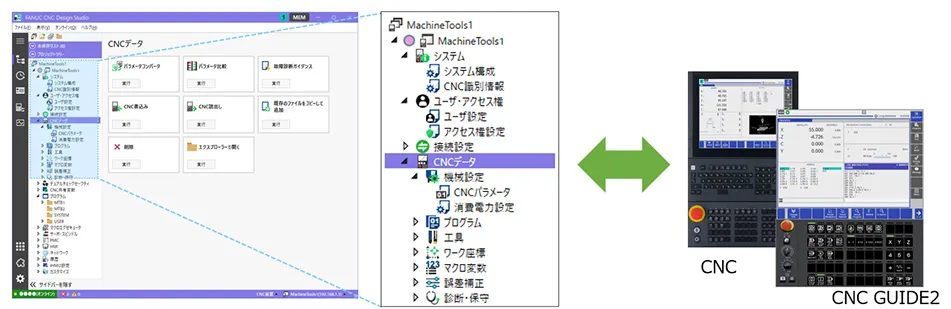
Theo trang giới thiệu của FANUC, LADDER-III là hệ thống lập trình chuẩn để phát triển, chẩn đoán và bảo trì chương trình tuần tự (sequence program) của PMC. Phần mềm cho phép tạo, sửa, in chương trình ladder, theo dõi và gỡ lỗi, xem trạng thái tín hiệu PMC, ghi vết (trace) tín hiệu và ghi vào Flash-ROM. FANUC cũng nêu rõ nó chạy cùng CNC GUIDE trên một hoặc nhiều máy tính.
Với người bảo trì, ba việc quan trọng nhất là: sao lưu ladder trước khi có chuyện, xem tín hiệu trực tiếp khi máy dừng vì lý do không có alarm, và sửa có kiểm soát khi hãng máy hoặc quy trình sản xuất yêu cầu thay đổi. Nếu bạn mới làm quen với PMC, nên đọc trước bài lập trình PMC FANUC cho người biết PLC Mitsubishi để hiểu các loại địa chỉ X, Y, F, G, R, K, D.
Kết nối PC với CNC FANUC để dùng Ladder III
FANUC nêu cách kết nối là qua Ethernet. Các đời CNC cũ có thể dùng cổng nối tiếp RS-232C, nhưng nên kiểm tra hướng dẫn của đúng đời máy trước khi thử. Thực tế trên máy 0i-D, 0i-F, 30i, cổng Ethernet nhúng (embedded Ethernet) nằm ngay trên mặt máy chủ và cần cài địa chỉ IP trước. Cách cài IP và kiểm tra đường truyền có trong bài cài đặt Ethernet CNC FANUC. Nếu máy không có cổng Ethernet, xem bài kết nối máy CNC đời cũ không có Ethernet.
| Việc | Cách kiểm tra | Lỗi hay gặp |
|---|---|---|
| Cáp mạng | Dùng cáp mạng cắm đúng cổng Ethernet nhúng của CNC (không phải cổng của module khác) | Cắm nhầm cổng; cáp đứt do kẹp cửa tủ |
| Địa chỉ IP | PC và CNC cùng dải mạng, khác địa chỉ, cùng mặt nạ mạng | Trùng IP với PLC hoặc máy khác |
| Tường lửa | Cho phép phần mềm kết nối trong tường lửa Windows hoặc phần mềm diệt virus | Kết nối hỏng, báo hết thời gian chờ |
| Chế độ máy | Máy ở trạng thái dừng, không đang gia công | Tải xuống khi máy chạy làm mất đồng bộ |
| Bản phần mềm | Dùng bản Ladder III hỗ trợ đời CNC của bạn | Mở file ladder báo sai phiên bản |
Tải ladder lên PC và sao lưu đúng cách
Bản sao lưu ladder chỉ có ích khi khôi phục được. Nhiều xưởng chỉ chép một file “ladder” rồi thôi, đến lúc thay bo mạch hoặc mất dữ liệu mới thấy thiếu thứ. Nên lưu thành một bộ cùng ngày:
- Chương trình ladder tải từ CNC lên PC (hoặc xuất ra từ màn hình CNC nếu máy chưa nối mạng).
- Dữ liệu tham số PMC: giá trị timer (vùng T), counter (C), rơ-le giữ (K), bảng dữ liệu (D). Đây là thứ thay đổi theo cài đặt của xưởng, không nằm trong logic ladder.
- Tham số CNC và dữ liệu khác theo hướng dẫn sao lưu dữ liệu CNC FANUC, và bản sao toàn bộ bộ nhớ (SRAM, Flash-ROM) bằng boot system nếu cần khôi phục hoàn chỉnh.
- Ghi chú đời máy: model CNC, số series và số version phần mềm, để sau này mở bằng đúng phiên bản Ladder III.
- Đặt tên file có ngày, tên máy, người lưu. Ví dụ ghi “ngày–tên máy–lý do”, không để tên “ladder_final2”.
Lưu ý kỹ thuật: Với từng bản ladder, nên lưu thêm một bản chỉ đọc ở nơi khác (ổ mạng hoặc USB cất tủ). Một bản duy nhất nằm trong máy tính xách tay của kỹ thuật viên là rủi ro khi người đó nghỉ việc.
Chú thích tiếng Việt và hồ sơ hóa tín hiệu
Ladder của máy nhập khẩu thường chỉ có địa chỉ trơn như X8.4, R100.0, thiếu tên gợi nhớ (symbol) và chú thích. Đọc rất mệt. Một công việc có giá trị lâu dài là lập bảng địa chỉ và chú thích tiếng Việt cho ladder trong Ladder III: đặt tên cho từng X/Y (ví dụ “công tắc cửa trước”, “van kẹp phôi”), ghi chú cho từng cụm lệnh.
Hai lưu ý khi làm việc này. Một: tùy đời máy và tùy cấu hình, phần chú thích có thể được lưu cùng ladder trong CNC hoặc chỉ tồn tại trong file dự án trên PC, vì bộ nhớ có hạn, nên hãy kiểm tra lại sau khi nạp xuống và đọc lại trên màn hình CNC. Hai: nếu chữ có dấu hiển thị sai trên màn hình CNC, thử gõ không dấu cho phần cần hiển thị trên máy. Phần mềm trên PC có thể chấp nhận chữ có dấu nhưng màn hình CNC không nhất thiết hiển thị được. Hãy thử với vài ký tự trước khi nhập hàng loạt.
Bảng tên tín hiệu này cũng chính là tài liệu cho người sau. Nó giúp việc đọc ladder để chẩn đoán tín hiệu X/Y nhanh gấp nhiều lần.
So sánh hai bản ladder: biết ai đã sửa gì
Tình huống thường gặp: máy chạy ổn năm ngoái, năm nay có lỗi lạ, bạn có bản sao lưu cũ và muốn biết ladder trên máy hiện tại đã thay đổi những gì. Có hai cách. Cách thứ nhất là dùng chức năng so sánh (compare) của Ladder III nếu bản bạn đang dùng có; cách thứ hai là xuất hai bản ra dạng danh sách văn bản rồi so bằng công cụ so sánh file thông thường. Cách nào cũng cần hai bản cùng đời CNC và cùng cách biên dịch, nếu không sẽ thấy rất nhiều khác biệt giả.
Khi đọc kết quả, chú ý ba nhóm khác biệt: thay đổi trong logic (thêm, bớt tiếp điểm), thay đổi địa chỉ (đổi đầu vào/đầu ra) và thay đổi giá trị đặt (timer, counter). Nhóm cuối thường là nguyên nhân “máy chậm hơn trước” mà không ai nhớ đã chỉnh.
Sửa online và sửa offline: nên chọn cách nào
Sửa offline là chỉnh file trên PC rồi nạp xuống khi máy dừng. Sửa online là kết nối với CNC đang chạy và chỉnh trực tiếp. Sổ tay lập trình PMC của FANUC cảnh báo rõ rằng dừng chương trình ladder khi máy hoạt động có thể gây chuyển động ngoài dự kiến, nên với máy đang sản xuất, offline là cách an toàn hơn.
- Xem tín hiệu trực tiếp (monitor, trace) gần như luôn an toàn khi máy đang chạy, vì chỉ đọc. Đây là cách tìm lỗi “máy đứng không alarm” tốt nhất.
- Ghi giá trị vào địa chỉ bằng tay (force) chỉ làm khi máy dừng, thiết bị đã gỡ tải hoặc cách ly, vì ghi nhầm vào Y hay G có thể làm thiết bị chuyển động.
| Tiêu chí | Offline (trên PC) | Online (nối với CNC) |
|---|---|---|
| Rủi ro với máy | Thấp, vì chưa chạm vào CNC cho đến khi nạp | Cao hơn, thay đổi có hiệu lực ngay |
| Phù hợp để | Thêm tính năng, đổi logic, hồ sơ hóa | Xem tín hiệu, theo dõi, thử một thay đổi rất nhỏ khi máy dừng |
| Cần máy dừng khi | Nạp xuống và khởi động lại PMC | Hầu như luôn cần với thay đổi logic |
| Kiểm tra trước | Có thể mô phỏng trên PC trước khi nạp | Không có bước thử riêng |
| Quay lại | Nạp lại bản đã sao lưu | Phải nhớ đã sửa gì để hoàn tác |
Sửa ladder ngay trên màn hình CNC khi không có phần mềm
Nhiều máy cho vào màn hình PMC bằng phím SYSTEM rồi chọn PMC, xem ladder, xem tín hiệu và trong một số cấu hình có thể sửa ngay trên màn hình CNC. Khả năng sửa phụ thuộc vào đời máy và vào cài đặt của hãng máy: mục cho phép sửa nằm trong phần cài đặt của màn hình PMC, và nhiều hãng máy khóa chức năng này để tránh người dùng tự ý sửa. Nếu mục sửa bị mờ, đó thường là chủ ý của hãng máy, không phải lỗi.
Nếu được phép sửa, hãy nhớ: thay đổi trên màn hình nằm trong bộ nhớ RAM, phải ghi vào Flash-ROM mới giữ được sau khi tắt nguồn. Sửa trên màn hình CNC không có mô phỏng và phải gõ từng lệnh nên hiệu quả thấp hơn PC. Chỉ nên dùng khi chỉnh rất nhỏ trong tình huống khẩn cấp và luôn chụp màn hình trước và sau khi sửa.
Quy trình kiểm soát thay đổi ladder
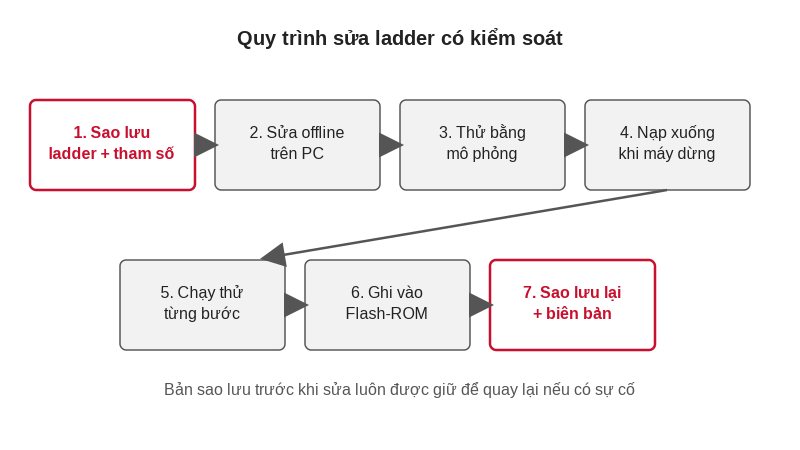
Mỗi thay đổi ladder nên đi qua cùng một quy trình, kể cả khi chỉ thêm một tiếp điểm. Lợi ích lớn nhất không phải là đúng thủ tục mà là luôn có đường quay lại. CNC GUIDE có thể làm việc cùng Ladder III để gỡ lỗi ladder trên PC (theo trang CNC GUIDE 2 của FANUC), nên khi có bản mô phỏng bạn nên thử trước khi nạp lên máy thật.
| Bước | Việc làm | Ghi lại |
|---|---|---|
| 1 | Mô tả yêu cầu và rủi ro; xin duyệt của người phụ trách máy | Ai yêu cầu, lý do, ngày |
| 2 | Sao lưu ladder, tham số PMC và tham số CNC | Tên file, vị trí lưu |
| 3 | Sửa offline, đánh dấu chỗ thay đổi bằng chú thích có ngày | Danh sách địa chỉ bị đụng tới |
| 4 | Thử bằng mô phỏng nếu có | Kết quả thử |
| 5 | Khóa nguồn đúng quy trình, nạp khi máy dừng | Giờ nạp, người nạp |
| 6 | Chạy thử từng bước, kiểm tra các tín hiệu an toàn (dừng khẩn, cửa, thắng trục) | Kết quả kiểm tra |
| 7 | Ghi vào Flash-ROM, khởi động lại, kiểm tra lại | Xác nhận sau khởi động |
| 8 | Sao lưu bản mới, lập biên bản thay đổi | Bản mới, biên bản |
Lưu ý kỹ thuật: Không bao giờ sửa logic liên quan an toàn (dừng khẩn, cửa an toàn, thắng trục, khóa liên động) mà không có sự đồng ý của hãng máy hoặc người có thẩm quyền đánh giá an toàn. Trước khi thao tác trên máy, thực hiện khóa thẻ LOTO.
Tomita hỗ trợ sao lưu và sửa ladder như thế nào
Vietnam Tomita làm dịch vụ sao lưu và lập hồ sơ ladder PMC, đào tạo dùng Ladder III cho kỹ thuật viên, sửa đổi ladder có kiểm soát theo quy trình trên và hỗ trợ bảo dưỡng, sửa máy CNC FANUC. Chúng tôi có thể đến khảo sát, kết nối, sao lưu toàn bộ dữ liệu máy và lập bảng địa chỉ có chú thích để bạn tự quản lý sau này. Xem thêm bảo dưỡng máy CNC FANUC.
Để được khảo sát, hãy chuẩn bị đời CNC, mô tả việc cần sửa hoặc triệu chứng, và cho phép đến xem máy khi dừng. Gửi yêu cầu hoặc liên hệ để trao đổi.
Câu hỏi thường gặp
FANUC Ladder III là gì?
Là phần mềm PC của FANUC để tạo, sửa, theo dõi và gỡ lỗi chương trình ladder PMC của CNC. Nó cũng xem trạng thái tín hiệu, ghi vết tín hiệu và ghi chương trình vào Flash-ROM.
Ladder III kết nối với CNC bằng cách nào?
Theo trang giới thiệu của FANUC, kết nối với CNC qua Ethernet. Các đời cũ có thể dùng cổng nối tiếp; hãy xem hướng dẫn đúng đời máy của bạn.
Có sao lưu ladder mà không cần mở máy được không?
Được nếu máy có cổng Ethernet hoặc cổng nối tiếp phù hợp và bạn có phần mềm. Nếu không, xuất ladder bằng màn hình CNC ra thẻ nhớ theo hướng dẫn của đời máy, rồi bổ sung bằng sao lưu toàn bộ bằng boot system.
Sửa ladder xong tắt máy thì mất thay đổi, tại sao?
Vì thay đổi mới nằm trong RAM. Phải ghi vào Flash-ROM thì mới giữ được sau khi tắt nguồn. Sau khi ghi, nên khởi động lại để kiểm tra.
Có sửa được ladder trực tiếp trên màn hình CNC không?
Có thể trên một số máy, nếu hãng máy không khóa. Mục cho phép sửa nằm trong phần cài đặt của màn hình PMC. Nếu bị mờ thì đó thường là chủ ý của hãng máy.
Có thêm chú thích tiếng Việt vào ladder được không?
Được, trong file dự án trên PC. Phần hiển thị trên màn hình CNC phụ thuộc đời máy và cấu hình, nên cần thử trước với vài ký tự và kiểm tra lại sau khi nạp.
Cần làm gì trước khi sửa ladder?
Sao lưu ladder, tham số PMC và tham số CNC; khóa nguồn đúng quy trình; sửa offline và thử từng thay đổi nhỏ khi máy dừng; ghi lại biên bản. Không tự ý sửa logic an toàn.